procare-logoMenu
  • DV IPHONE
  • DV LAPTOP
  • DV MACBOOK
  • DV ĐIỆN THOẠI
  • DV IPAD/MTB
  • DV KHÁC
    • SỬA CHỮA IPHONE
    • SỬA CHỮA THIẾT BỊ KHÁC
    • CÀI ĐẶT PHẦN MỀM
    • BẢO HÀNH MỞ RỘNG
    • PHỤC HỒI, CỨU DỮ LIỆU
    • BẢO TRÌ HỆ THỐNG MẠNG
    • THI CÔNG HỆ THỐNG MẠNG
    • THIẾT KẾ, TƯ VẤN WEBSITE
  • Mfgy9Y5TRẢ GÓP ONLINE
    • MACBOOK GIÁ TỐT
    • IPHONE GIÁ TỐT
    • LAPTOP GIÁ TỐT
    • PHỤ KIỆN GIÁ TỐT
  • KHUYẾN MÃI
  • TIN TỨC
  • Tin mới
  • Khám phá
  • Thủ thuật
  • Đập hộp
  • Macbook
  • iPhone
  • Điện thoại
  • Máy tính
  • Khuyến mãi
  • Video hay
  • Học nghề
  • Suy ngẫm
  • Thư giãn
  • Apple watch
  • Tin tức
  • Máy tính
  • Cách khắc phục khi Laptop Lenovo có màn hình đen

Cách khắc phục khi Laptop Lenovo có màn hình đen

Hồng Gấm

- 450

Cách khắc phục khi Laptop Lenovo có màn hình đen

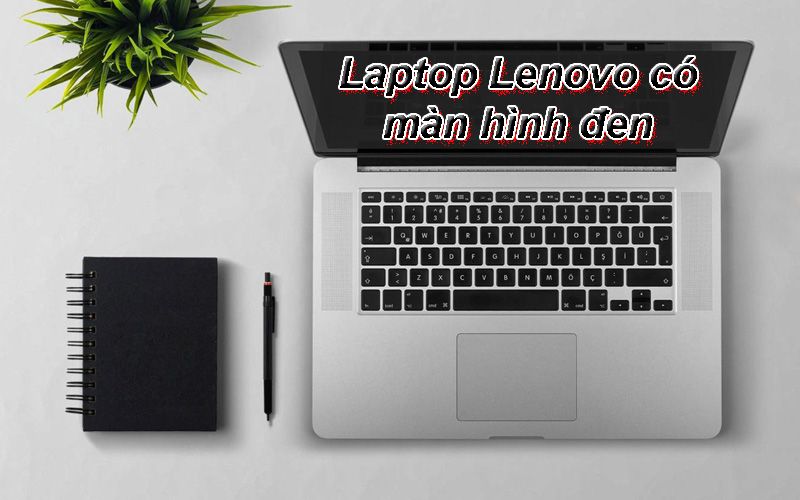
Nếu bạn bật máy tính xách tay lên và nghe thấy máy tính đang hoạt động nhưng màn hình đen, đừng hoảng sợ. Có thể có cách khắc phục màn hình đen của laptop Lenovo mà không cần thay thế hoặc thay máy tính.

Nguyên nhân gây ra màn hình đen của Lenovo

Có rất nhiều nguyên nhân khiến màn hình laptop của bạn không lên. Chúng bao gồm:

- Lỗi phần cứng: Nếu các thành phần phần cứng hoặc thiết bị ngoại vi như bàn phím, chuột và cáp bị mòn, chúng có thể gây ra sự cố hiển thị.

- Màn hình bị lỗi: Nếu có lỗi xảy ra với màn hình, nó có thể khiến màn hình ngừng hiển thị hình ảnh.

- Pin bị lỗi: Nếu pin trên máy tính xách tay của bạn quá yếu hoặc hết pin, điều đó có thể gây ra sự cố với màn hình của bạn.

- Lỗi phần mềm: Windows và các ứng dụng phần mềm khác cũng có thể ảnh hưởng đến màn hình máy tính xách tay của bạn.

Hãy thử các bản sửa lỗi màn hình đen của Lenovo

Dưới đây là những điều tốt nhất bạn nên thử khi laptop Lenovo của bạn bị màn hình đen. Hãy thử các giải pháp này theo thứ tự cho đến khi bạn tìm thấy giải pháp phù hợp với mình.

1) Khởi động lại trình điều khiển đồ họa bằng cách nhấn Win+Ctrl+Shift+B. Thao tác này sẽ làm mới kết nối màn hình và có thể là tất cả những gì cần thiết để khắc phục màn hình đen.

2) Khởi động lại máy tính của bạn. Thật ngạc nhiên khi một thao tác khởi động lại đơn giản có thể khắc phục được vấn đề trên máy tính đến mức nào. Khởi động lại máy tính của bạn mà không kết nối bất kỳ thiết bị ngoại vi nào (chuột, bộ chia USB, ...). Nếu sự cố của bạn được giải quyết thì thiết bị ngoại vi được gắn vào có thể đã khiến màn hình không bật đúng cách.

3) Tắt máy tính xách tay Lenovo của bạn, rút ​​phích cắm khỏi mọi nguồn điện và tháo pin. Ngắt kết nối mọi thiết bị ngoại vi và để yên mọi thứ trong 30 giây đến một phút.Sau đó, nhấn và giữ nút nguồn trong 60 giây, lắp pin trở lại và cắm dây nguồn. Sau đó bật máy tính của bạn lên để xem nó có bật nguồn bình thường không và màn hình sẽ sáng trở lại.

4) Kết nối với màn hình bên ngoài. Để kiểm tra màn hình LCD và cáp LCD, hãy kết nối máy tính xách tay của bạn với màn hình ngoài bằng cáp VGA hoặc kết nối với TV dưới dạng màn hình ngoài bằng cáp HDMI, tùy thuộc vào kết nối có sẵn trên hệ thống của bạn. Sau đó khởi động lại máy tính của bạn.
Màn hình sẽ xuất hiện trên màn hình ngoài hoặc TV. Nếu không, bạn có thể cần nhấn F4 trên bàn phím (hoặc một phím khác có hộp hình chữ nhật có các đường thẳng đứng ở bên trái và bên phải để biểu thị màn hình).


5) Cập nhật trình điều khiển đồ họa của bạn. Nếu trình điều khiển đồ họa của bạn bị hỏng hoặc lỗi thời, điều đó có thể khiến màn hình không hoạt động chính xác. Hãy thử cập nhật trình điều khiển rồi khởi động lại máy tính để xem màn hình của bạn có bật không.

6) Cập nhật Windows. Có thể có một lỗi liên quan đến màn hình mà bản vá cập nhật hoặc lỗi nào khác cần có từ Windows để màn hình hoạt động. Bạn sẽ phát hiện ra điều này nếu có bản cập nhật để cài đặt.

7) Khởi động lại exporer.exe. Quá trình này quản lý một số bộ phận thiết yếu trên máy tính của bạn và nó vô tình bị đóng, màn hình của bạn có thể chuyển sang màu đen. Đây là cách khởi động lại nó:

- Nhấn Ctrl+Shift+Esc để mở Task Manager.

- Mở tab Processes.

- Bấm chuột phải vào Windows Explorer và chọn Restart.

8) Quét máy tính của bạn để tìm virus. Phần mềm độc hại có thể gây ra nhiều thiệt hại cho máy tính, vì vậy việc xóa phần mềm lây nhiễm, nếu có, là một việc làm thông minh mà bạn nên thử trước bước tiếp theo.

9) Khôi phục cài đặt gốc cho máy tính của bạn. Đây là một tùy chọn cốt lõi vì khi bạn đặt lại máy tính, nó sẽ được đặt trở lại trạng thái ban đầu, nghĩa là bạn có thể mất tất cả các tệp của mình.

10) Nếu bạn đã thử mọi cách ở trên mà màn hình trên máy tính xách tay Lenovo của bạn vẫn không hoạt động thì có thể có vấn đề nghiêm trọng hơn. Trừ khi bạn thành thạo trong việc sửa chữa máy tính, có lẽ đã đến lúc bạn nên gọi cho chuyên gia. Chỉ cần nhớ, nếu máy tính của bạn vẫn còn bảo hành, trước tiên hãy liên hệ với Lenovo.

THÔNG TIN CHI TIẾT LIÊN HỆ:

HOTLINE: 0909 330 808

===========================
* ĐỊA CHỈ CỬA HÀNG PROCARE24H.VN:

🏘Địa chỉ Shop 1: 103A Thoại Ngọc Hầu, Phường Hoà Thạnh, Quận Tân Phú. (Ngay ngã tư Thoại Ngọc Hầu và Luỹ Bán Bích, sát bên phòng khám Hy Vọng)

🏘Địa chỉ Shop 2: 37 Nguyễn Thái Sơn, Phường 4, Quận Gò Vấp (Gần ngã 3 Phạm Ngũ Lão và Nguyễn Thái Sơn)


Tin tức liên quan
Có nên thay main laptop không

9 năm trước

Cách sửa bàn phím laptop bị liệt

9 năm trước

Laptop bị gãy bản lề, sửa bản lề laptop giá rẻ

8 năm trước
Sản phẩm liên quan
  • Màn hình laptop Dell 14 inch

    1.190.000
    Mua ngay
  • Màn hình laptop HP 15.6 inch

    1.290.000
    Mua ngay
  • Màn hình laptop Asus 14 inch

    1.190.000

    Mua ngay
Khám phá
  • iPad có hỗ trợ nhiều người dùng không?
    12/07/2024một năm trước
  • Hướng dẫn thay thế pin Tablet Lenovo A8-50
    06/05/20206 năm trước
  • Hướng dẫn thay thế loa Tablet HTC Flyer
    04/05/20206 năm trước
  • Hướng dẫn thay thế pin Tablet HTC Flyer
    30/04/20206 năm trước

Xem thêm

Máy tính
  • Cách khắc phục hiện tượng rung và nhấp nháy màn hình Surface Pro
    04/12/2024một năm trước
  • 18 cách khắc phục khi bàn phím Surface Pro không hoạt động
    29/11/2024một năm trước
  • Cách phát DVD trên máy tính xách tay Laptop HP
    20/11/2024một năm trước
  • Cách mở khóa Touchpad trên máy tính xách tay Laptop HP
    06/11/2024một năm trước

Xem thêm

Macbook
  • Cách khắc phục khi âm thanh MacBook của bạn không hoạt động
    28/10/2024một năm trước
  • 6 cách để khắc phục MacBook Pro khi không bật
    18/10/2024một năm trước
  • Tại sao MacBook Air của bạn bị treo và cách khắc phục nhanh chóng
    14/10/2024một năm trước
  • Cách khắc phục khi bàn phím MacBook Pro không hoạt động
    17/05/20242 năm trước

Xem thêm

Khuyến mãi
  • Thu mua điện thoại Honor Magic V3 cũ giá cao tại TPHCM
    28/02/202510 tháng trước
  • Thu mua điện thoại cũ giá cao - Lên đời mới Vivo Y29 tại ProCARE24h
    24/02/202510 tháng trước
  • Thu mua điện thoại Xiaomi Redmi Note 14 Pro+ 5G cũ giá cao
    19/02/202510 tháng trước
  • Thu mua đồng hồ Apple Watch S10 cũ giá cao tại TPHCM
    14/02/202510 tháng trước

Xem thêm

iPhone
  • Đưa iPhone trở lại trực tuyến nhanh chóng: Giải pháp cho vấn đề 'Không có dịch vụ'
    26/02/202510 tháng trước
  • Cách khắc phục khi Tìm iPhone của tôi không hoạt động
    21/02/202510 tháng trước
  • Cách khắc phục khi ứng dụng điện thoại iPhone không hoạt động
    17/02/202510 tháng trước
  • Cách khắc phục iPhone bị treo logo Apple
    11/02/202510 tháng trước

Xem thêm

Điện thoại
  • AirPods trên Android: Khám phá cách theo dõi tuổi thọ pin
    20/01/2025một năm trước
  • Thu mua điện thoại các loại cũ giá cao - Lên đời mới Vivo V40
    27/11/2024một năm trước
  • Cách kết nối điện thoại Samsung với TV Samsung
    15/11/2024một năm trước
  • Cách khắc phục sự cố xác thực Wi-Fi trên Android
    09/10/2024một năm trước

Xem thêm

Thủ thuật
  • Cách khắc phục AirPods không kết nối
    13/02/202510 tháng trước
  • Cách khắc phục khi Bluetooth không hoạt động trên Windows 11
    25/11/2024một năm trước
  • Cách khắc phục khi bàn phím không gõ được
    10/08/2024một năm trước
  • Apple Watch không theo dõi bước đi? Có một cách khắc phục điều đó
    05/08/2024một năm trước

Xem thêm

Video hay
  • Video hướng dẫn thay màn hình laptop HP Pavillion 14 inch
    14/05/20206 năm trước
  • Hướng dẫn thay thế màn hình iPhone X dễ dàng, nhanh chóng
    29/11/20196 năm trước
  • Video: Hướng dẫn cách thay thế màn hình iPhone 7 dễ dàng
    23/07/20196 năm trước
  • Hướng dẫn thay thế pin iPad Air Wifi
    05/07/20196 năm trước

Xem thêm

{{totalCart}}
Giỏ hàng
DV iPhone
DV Laptop
DV Macbook
DV Điện thoại
DV iPad/MTB
DV Khác
Trả Góp Online
Tin tức
Khuyến mãi
Xu Hướng Tìm Kiếm: • Thay pin iPhone • Thay màn hình iPhone • Ép kính iPhone • Thay vỏ iPhone • Thay camera iPhone • Thay nút home iPhone • Thay pin Laptop • Thay màn hình Laptop • Thay bàn phím Laptop • Thay bản lề Laptop • Thay sạc adapter Laptop • Thay main Laptop • Sửa Macbook giá tốt
  • Sản phẩmCHÍNH HÃNG
  • VẬN CHUYỂN TOÀN QUỐCChuyển hàng - Thu tiền tân nơi
  • TƯ VẤN BÁN HÀNG NHANHHỗ trợ trực tuyến hoặcHotline: (028).73000141
  • Chính sách đổi trảLINH HOẠT
GỌI HỖ TRỢ0909.33.0808
  • TRUNG TÂM HỖ TRỢ KHÁCH HÀNG

  • Bán hàng (8h00 - 19h00):
  •  0909.33.0808 hoặc 0923.2525.79
  • Góp ý, khiếu nại (9h00 - 17h00):
  •  0962.78.5959 hoặc 0902.999.577
  • Sửa chữa sản phẩm (8h00 - 19h00):
  •  0902.999.577 hoặc 0923.2525.79
  • Đăng ký nhận tin khuyến mãi

  • ĐANG KINH DOANH

  • Dịch vụ iPhone
  • Dịch vụ Laptop
  • Dịch vụ Macbook
  • Dịch vụ Điện thoại
  • Dich vụ iPad/MTB
  • Dịch vụ khác
  • Đào tạo nghề
  • HỖ TRỢ KHÁCH HÀNG

  • Mua hàng trả góp
  • Mua hàng online
  • Hướng dẫn thanh toán
  • Chính sách đổi trả
  • Chính sách bảo hành
  • Chính sách giao nhận
  • Chính sách Khách hàng VIP
  • TIÊN ÍCH & DỊCH VỤ

  • Sửa chữa iPhone
  • Sửa chữa iPad
  • Sửa chữa Macbook
  • Sửa chữa laptop, máy tính bàn
  • Sửa chữa điện thoại, smartphone
  • Sửa chữa máy tính bảng, tablet
  • Game, ứng dụng, mẹo hay
  • GIỚI THIỆU

  • Về ProCare24h.vn
  • Liên hệ ProCare24h.vn
  • Hệ thống trung tâm
  • Partner ProCare24h.vn
  • Tuyển dụng, đào tạo nghề
  • Tra cứu dịch vụ, sản phẩm
  • Cam kết chất lượng dịch vụ
  • Chính sách bảo mật, điều khoản
  • Công ty CP Đầu Tư Công Nghệ PROCARE24H. GPĐKKD số 0315080841 do Sở KHĐT Tp.HCM cấp

    ĐC: 103A Thoại Ngọc Hầu, P. Hòa Thạnh, Q. Tân Phú, TP. HCM.
    Chính sách bảo mật | Điều khoản sử dụng

    Điện thoại: 0909.33.0808. Email: info@procare24h.vn

  • hệ thống cửa hàng

    103A Thoại Ngọc Hầu, P. Hòa Thạnh, Q. Tân Phú, TP. HCM

    37 Nguyễn Thái Sơn, P.4, Q.Gò Vấp, TP.HCM

    119/10 Phan Văn Hớn, Xã Xuân Thới Thượng, Hóc Môn

    1419/129 Lê Văn Lương, Phước Kiển, Nhà Bè

    • KẾT NỐI
    • CHỨNG NHẬN
0909 330 808