procare-logoMenu
  • DV IPHONE
  • DV LAPTOP
  • DV MACBOOK
  • DV ĐIỆN THOẠI
  • DV IPAD/MTB
  • DV KHÁC
    • SỬA CHỮA IPHONE
    • SỬA CHỮA THIẾT BỊ KHÁC
    • CÀI ĐẶT PHẦN MỀM
    • BẢO HÀNH MỞ RỘNG
    • PHỤC HỒI, CỨU DỮ LIỆU
    • BẢO TRÌ HỆ THỐNG MẠNG
    • THI CÔNG HỆ THỐNG MẠNG
    • THIẾT KẾ, TƯ VẤN WEBSITE
  • Mfgy9Y5TRẢ GÓP ONLINE
    • MACBOOK GIÁ TỐT
    • IPHONE GIÁ TỐT
    • LAPTOP GIÁ TỐT
    • PHỤ KIỆN GIÁ TỐT
  • KHUYẾN MÃI
  • TIN TỨC
  • Tin mới
  • Khám phá
  • Thủ thuật
  • Đập hộp
  • Macbook
  • iPhone
  • Điện thoại
  • Máy tính
  • Khuyến mãi
  • Video hay
  • Học nghề
  • Suy ngẫm
  • Thư giãn
  • Apple watch
  • Tin tức
  • Máy tính
  • Bàn phím máy tính laptop không gõ được chữ trên Windows 10

Bàn phím máy tính laptop không gõ được chữ trên Windows 10

Hồng Gấm

- 889

Bàn phím máy tính laptop không gõ được chữ trên Windows 10

Giả sử khi bạn đang gõ văn bản, bỗng nhiên bàn phím trên máy tính Windows 10 của bạn không hoạt động, không gõ được chữ, gõ chữ nhưng hiện menu. Dù đã áp dụng mọi cách nhưng bạn dường như bất lực. Khi đó bạn có thể áp dụng một số giải pháp dưới đây để khắc phục lỗi bàn phím trên Windows 10 nhé.

1). Cập nhật driver bàn phím

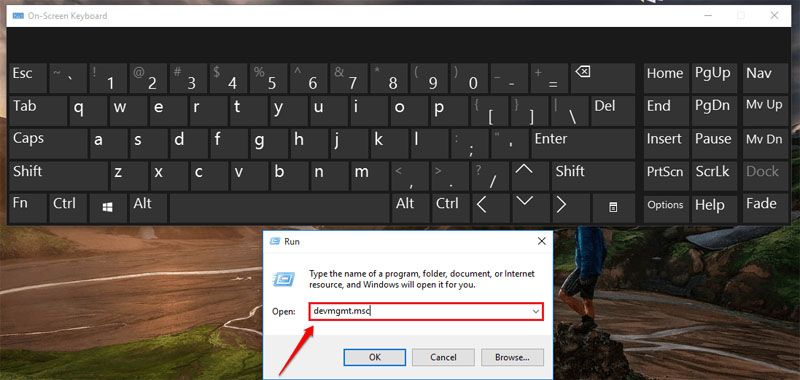
- Bước 1: Để cập nhật (update) driver keyboard bằng cách sử dụng trên bàn phím ảo (on-screen keyboard), bước đầu tiên bạn kích chuột phải nút Start ở góc dưới cùng bên trái rồi click chọn Run.
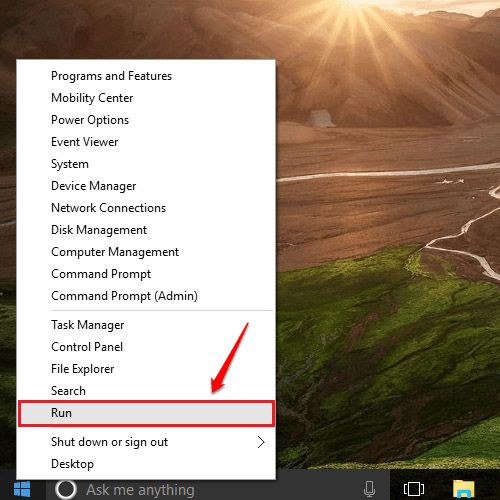
ban-phim-may-tinh-laptop-khong-go-duoc-chu-tren-windows-10-b1

- Bước 2: Lúc này trên màn hình xuất hiện cửa sổ lệnh Run, tại đây bạn nhập devmgmt.msc bằng cách sử dụng bàn phím ảo rồi click chọn OK.
ban-phim-may-tinh-laptop-khong-go-duoc-chu-tren-windows-10-b2

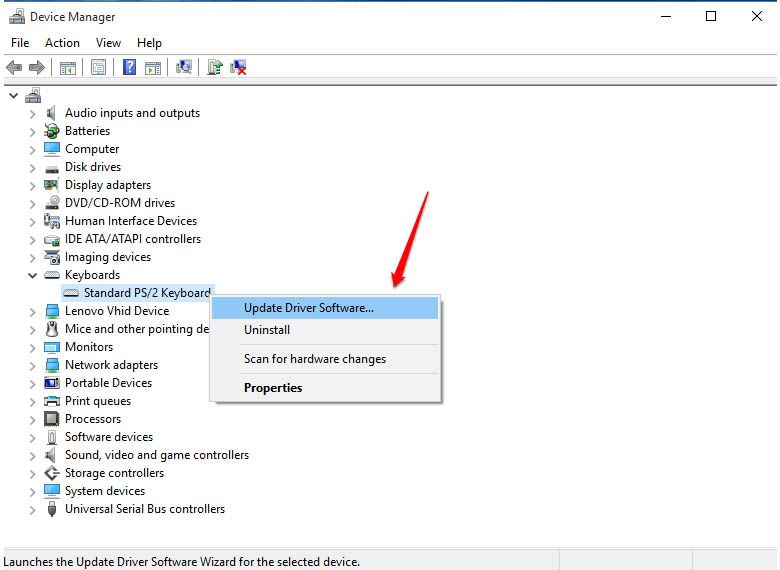
- Bước 3: Trên màn hình xuất hiện cửa sổ Device Manager. Tại đây bạn tìm tùy chọn có tên Keyboards và mở rộng Keyboards bằng cách click vào mũi tên hướng xuống dưới. Kích chuột phải vào Keyboard mà bạn sử dụng, chọn tùy chọn Update Driver Software.
ban-phim-may-tinh-laptop-khong-go-duoc-chu-tren-windows-10-b3

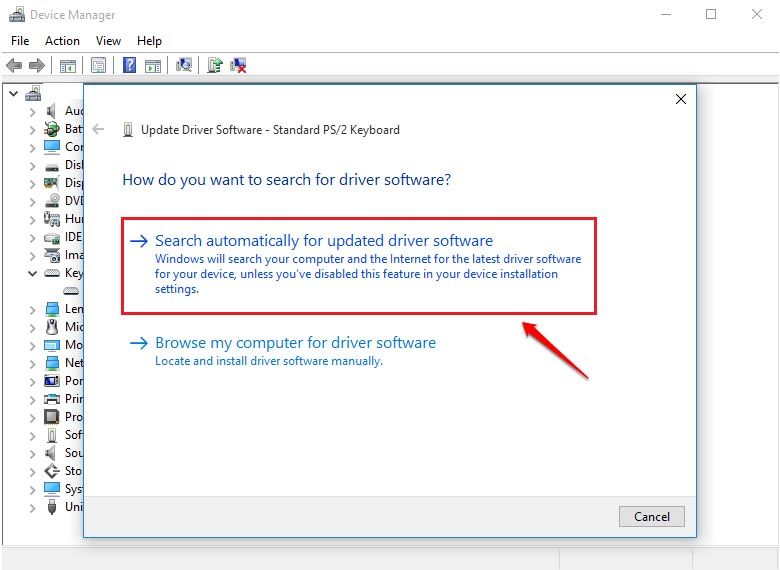
- Bước 4: Nếu driver đã sẵn sàng cài đặt, bạn có thể tìm và lựa chọn hoặc nếu không có sẵn, bạn có thể yêu cầu Windows tìm driver cho mình bằng cách click chọn tùy chọn Search automatically for updated driver software.
ban-phim-may-tinh-laptop-khong-go-duoc-chu-tren-windows-10-b4

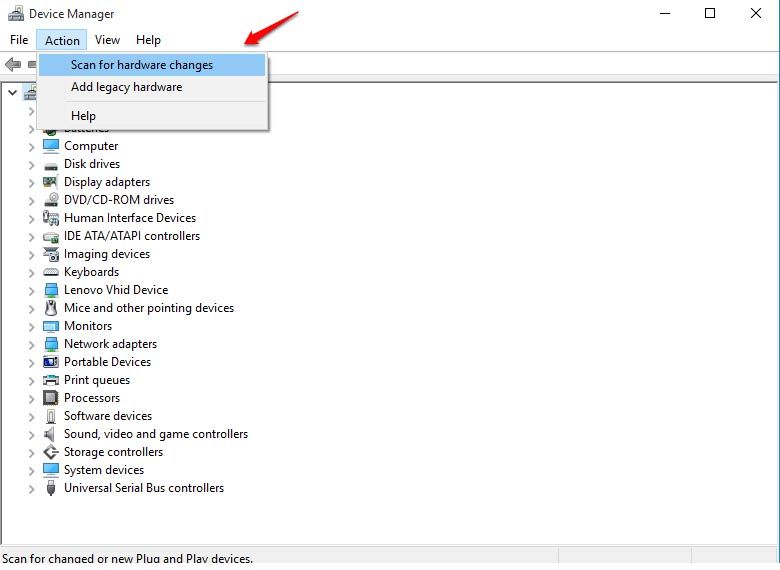
- Bước 5: Hoặc cách khác là click chọn thẻ Action, từ menu dropdown bạn click chọn tùy chọn Scan for hardware changes.
ban-phim-may-tinh-laptop-khong-go-duoc-chu-tren-windows-10-b5

2). Chỉnh sửa cài đặt bàn phím

- Bước 1: Đầu tiên click chọn biểu tượng Settings trên Start Menu để mở ứng dụng Settings.
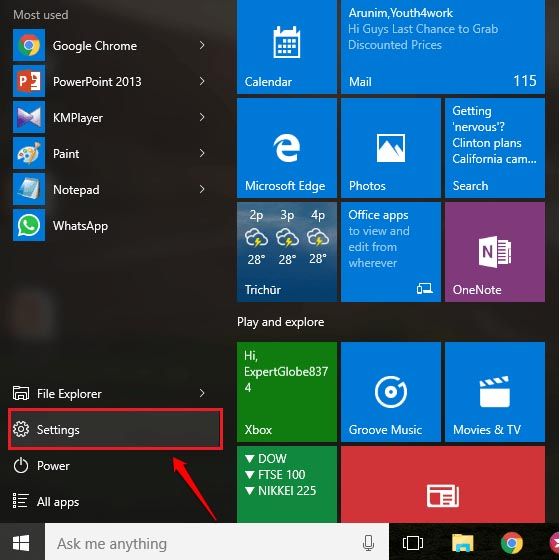
ban-phim-may-tinh-laptop-khong-go-duoc-chu-tren-windows-10-p1

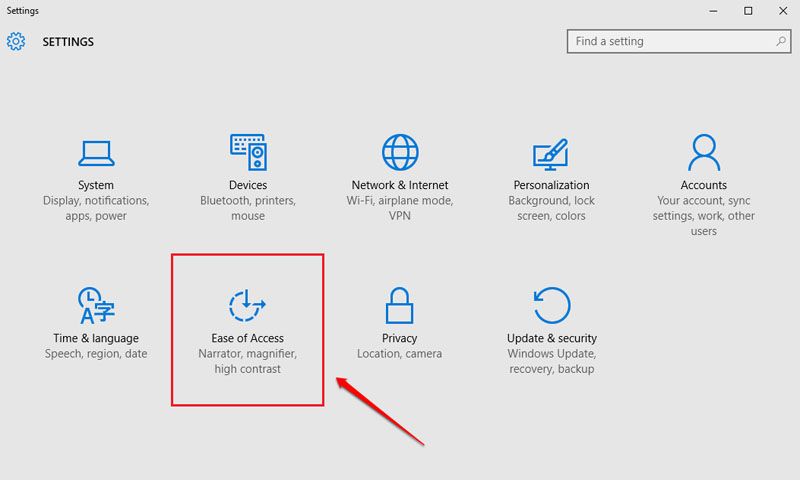
- Bước 2: Trên cửa sổ Settings, bạn click chọn tùy chọn Ease of Access.
ban-phim-may-tinh-laptop-khong-go-duoc-chu-tren-windows-10-p2

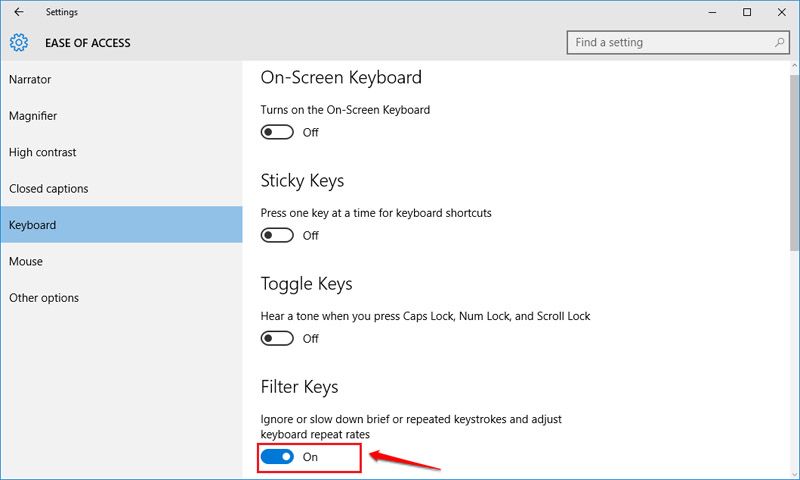
- Bước 3: Tiếp theo tìm và click chọn tùy chọn Keyboard ở khung bên trái cửa sổ Ease of Access.

Ở khung bên phải, bạn tìm tùy chọn có tên Filter Keys. Tiếp theo chuyển đổi nút trượt tùy chọn Ignore or slow down brief or repeated keystrokes and adjust keyboard repeat rates sang ON.

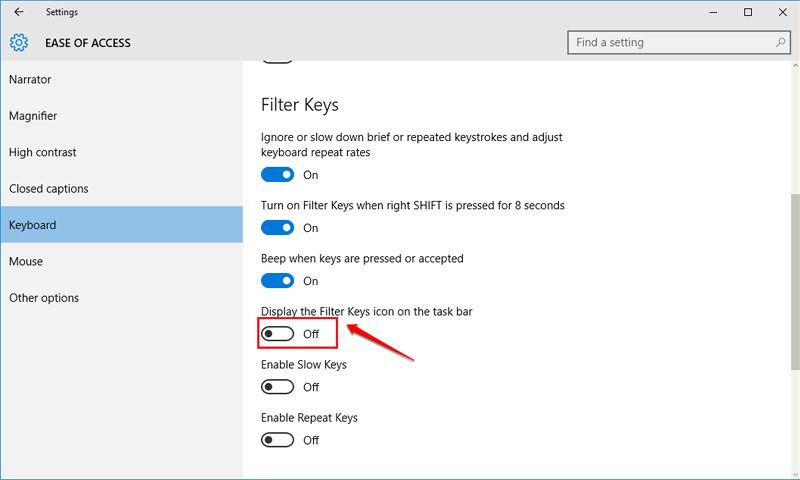
- Bước 4: Tiếp theo cuộn xuống mục Filter Keys và chuyển đổi trạng thái tùy chọn Display the Filter Keys icon on the task bar sang OFF.

*Lưu ý: Ngoài ra bạn có thể sử dụng bàn phím ảo để sử dụng cho đến khi khắc phục được lỗi.

3). Thử dùng phím tắt

Một số người dùng nói rằng họ nhấn tổ hợp phím Windows + Space (phím tắt) thì thấy tình hình được cải thiện, bạn có thể thử xem sao.

Ngoài ra, còn một phím tắt nữa là Shift + Esc (hoặc phím có biểu tượng khóa trên bàn phím) cũng được cho là có tác dụng trong trường hợp này. Bạn nhấn thử xem sao nhé.

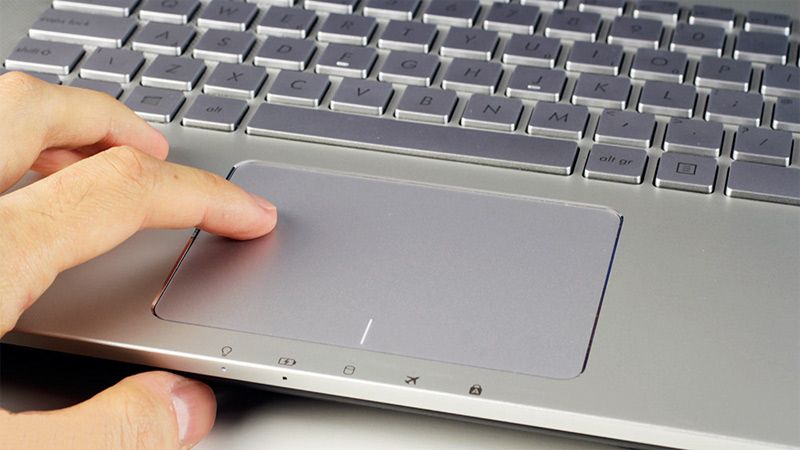
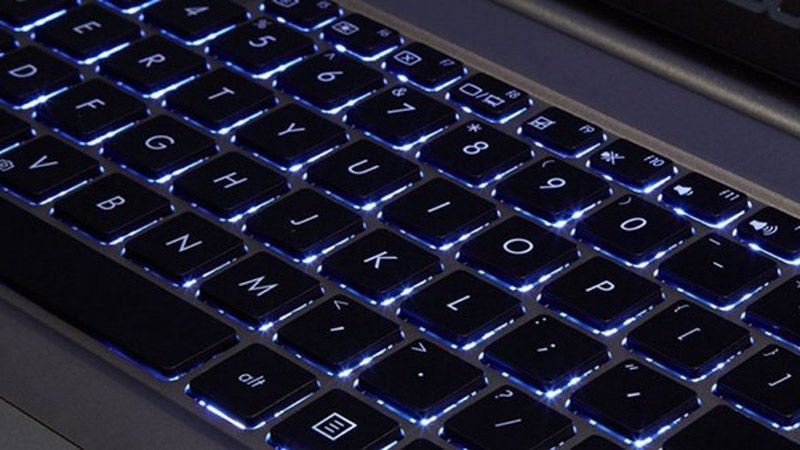
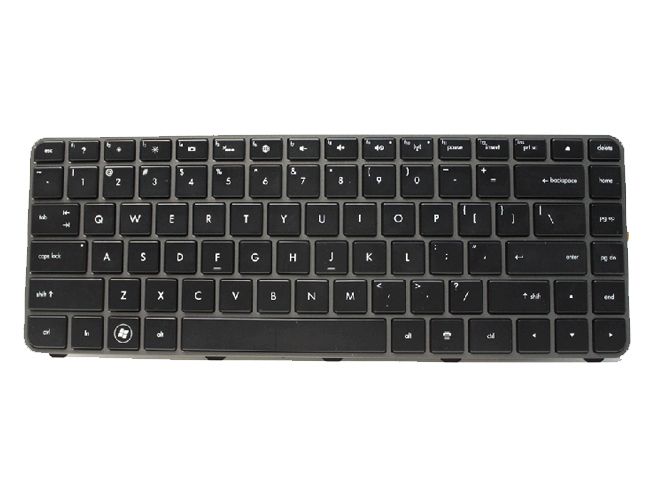
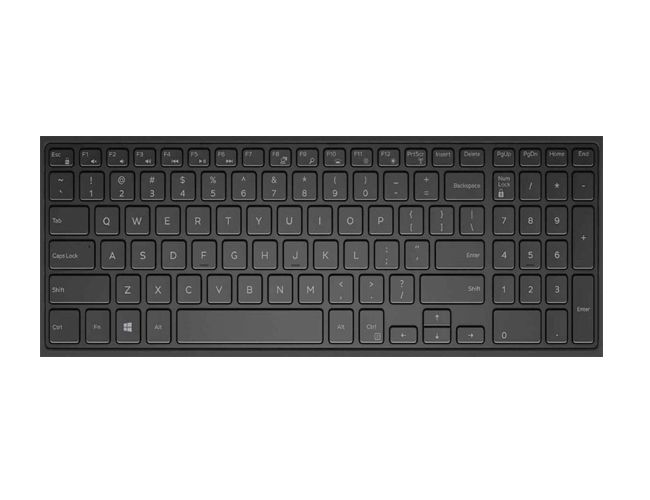
Nếu bàn phím vẫn được máy tính nhận, nhưng không gõ được chữ, đặc biệt hay xảy ra với laptop, ví dụ bạn nhấn chữ a nhưng nó cứ mở một menu nào đó ra chứ không hiện chữ a, khi đó hãy nghĩ đến trường hợp bị kẹt phím. Bạn dùng tay ấn và kéo một loạt phím từ đầu bên này đến đầu bên kia, lần lượt cho đến hết các hàng phím và thử lại xem sao nhé.

4). Làm thế nào để sử dụng bàn phím ảo trên Windows 10?

- Bước 1: Trên Windows 10, bạn điều hướng theo Settings => Ease of Access => Keyboard.Tiếp theo ở khung bên phải, chuyển đổi trạng thái tùy chọn Turns on the On-Screen Keyboard sang ON.
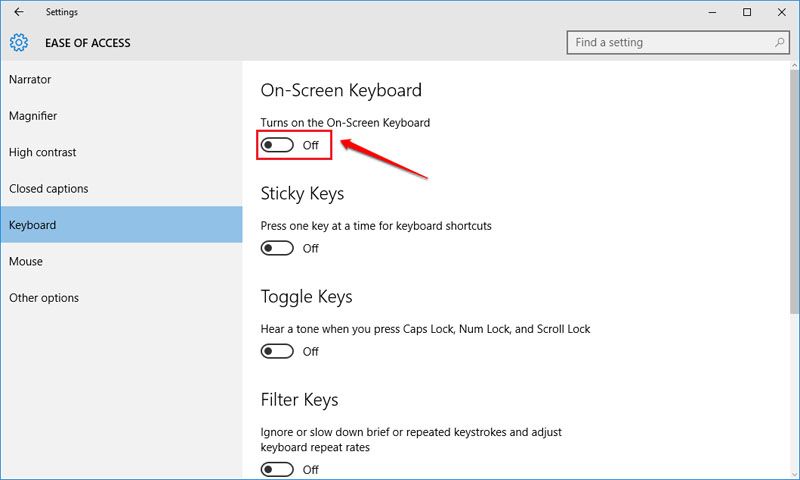

- Bước 2: Lúc này bàn phím ảo sẽ được mở và bạn có thể sử dụng như bàn phím thông thường.

Xem thêm: Bàn phím laptop bị liệt hoàn tòan không gõ được, Cách khắc phục máy tính bị đơ nhanh chóng


Tin tức liên quan

Cách sửa bàn phím bị liệt 1 số nút hay nhiều phím

7 năm trước

Laptop không nhận bàn phím

9 năm trước

Cách sửa bàn phím laptop bị liệt

9 năm trước
Sản phẩm liên quan
  • Bàn phím Laptop thông dụng

    450.000
    Mua ngay
  • Bàn phím laptop Asus

    450.000

    Mua ngay
  • Bàn phím laptop HP

    450.000

    Mua ngay
  • Bàn phím laptop Dell

    350.000
    Mua ngay
Khám phá
  • iPad có hỗ trợ nhiều người dùng không?
    12/07/20242 năm trước
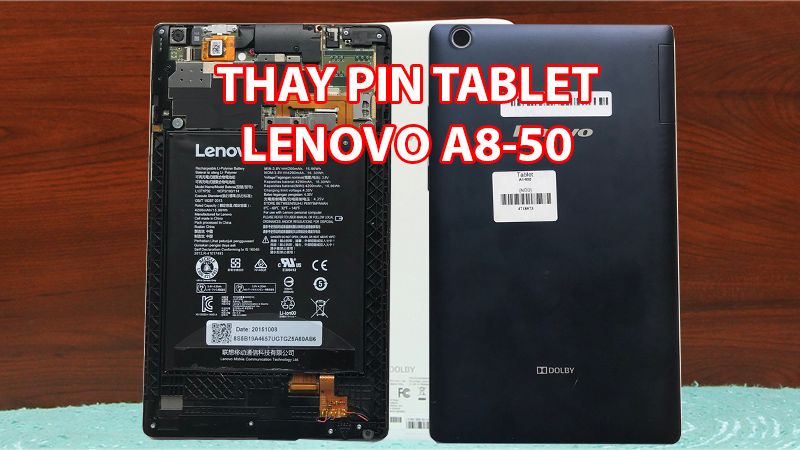
  • Hướng dẫn thay thế pin Tablet Lenovo A8-50
    06/05/20206 năm trước
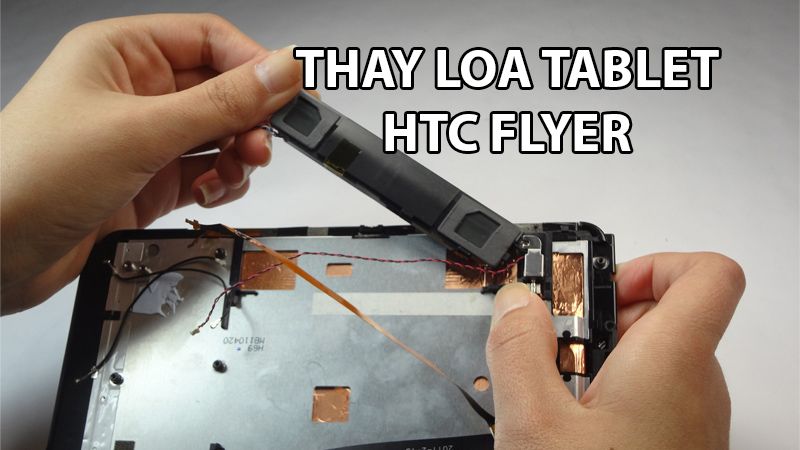
  • Hướng dẫn thay thế loa Tablet HTC Flyer
    04/05/20206 năm trước
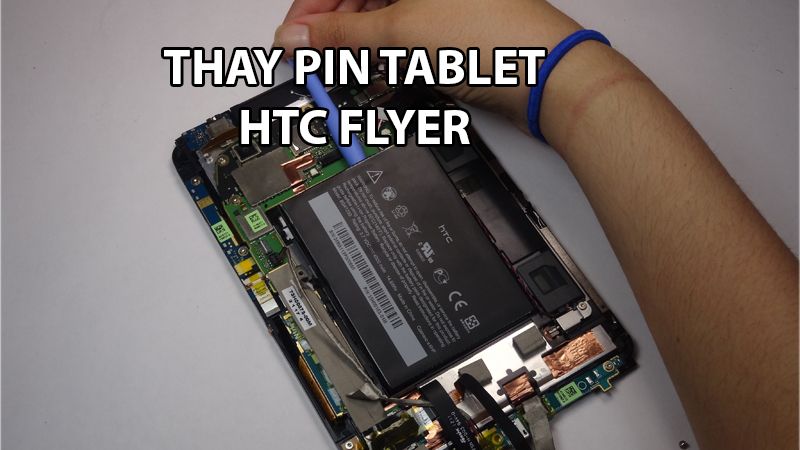
  • Hướng dẫn thay thế pin Tablet HTC Flyer
    30/04/20206 năm trước

Xem thêm

Máy tính
  • Cách khắc phục hiện tượng rung và nhấp nháy màn hình Surface Pro
    04/12/2024một năm trước
  • 18 cách khắc phục khi bàn phím Surface Pro không hoạt động
    29/11/2024một năm trước
  • Cách phát DVD trên máy tính xách tay Laptop HP
    20/11/2024một năm trước
  • Cách mở khóa Touchpad trên máy tính xách tay Laptop HP
    06/11/2024một năm trước

Xem thêm

Macbook
  • Cách khắc phục khi âm thanh MacBook của bạn không hoạt động
    28/10/2024một năm trước
  • 6 cách để khắc phục MacBook Pro khi không bật
    18/10/2024một năm trước
  • Tại sao MacBook Air của bạn bị treo và cách khắc phục nhanh chóng
    14/10/2024một năm trước
  • Cách khắc phục khi bàn phím MacBook Pro không hoạt động
    17/05/20242 năm trước

Xem thêm

Khuyến mãi
  • Thu mua điện thoại Honor Magic V3 cũ giá cao tại TPHCM
    28/02/2025một năm trước
  • Thu mua điện thoại cũ giá cao - Lên đời mới Vivo Y29 tại ProCARE24h
    24/02/2025một năm trước
  • Thu mua điện thoại Xiaomi Redmi Note 14 Pro+ 5G cũ giá cao
    19/02/2025một năm trước
  • Thu mua đồng hồ Apple Watch S10 cũ giá cao tại TPHCM
    14/02/2025một năm trước

Xem thêm

iPhone
  • Đưa iPhone trở lại trực tuyến nhanh chóng: Giải pháp cho vấn đề 'Không có dịch vụ'
    26/02/2025một năm trước
  • Cách khắc phục khi Tìm iPhone của tôi không hoạt động
    21/02/2025một năm trước
  • Cách khắc phục khi ứng dụng điện thoại iPhone không hoạt động
    17/02/2025một năm trước
  • Cách khắc phục iPhone bị treo logo Apple
    11/02/2025một năm trước

Xem thêm

Điện thoại
  • AirPods trên Android: Khám phá cách theo dõi tuổi thọ pin
    20/01/2025một năm trước
  • Thu mua điện thoại các loại cũ giá cao - Lên đời mới Vivo V40
    27/11/2024một năm trước
  • Cách kết nối điện thoại Samsung với TV Samsung
    15/11/2024một năm trước
  • Cách khắc phục sự cố xác thực Wi-Fi trên Android
    09/10/2024một năm trước

Xem thêm

Thủ thuật
  • Cách khắc phục AirPods không kết nối
    13/02/2025một năm trước
  • Cách khắc phục khi Bluetooth không hoạt động trên Windows 11
    25/11/2024một năm trước
  • Cách khắc phục khi bàn phím không gõ được
    10/08/2024một năm trước
  • Apple Watch không theo dõi bước đi? Có một cách khắc phục điều đó
    05/08/20242 năm trước

Xem thêm

Video hay
  • Video hướng dẫn thay màn hình laptop HP Pavillion 14 inch
    14/05/20206 năm trước
  • Hướng dẫn thay thế màn hình iPhone X dễ dàng, nhanh chóng
    29/11/20196 năm trước
  • Video: Hướng dẫn cách thay thế màn hình iPhone 7 dễ dàng
    23/07/20197 năm trước
  • Hướng dẫn thay thế pin iPad Air Wifi
    05/07/20197 năm trước

Xem thêm

{{totalCart}}
Giỏ hàng
DV iPhone
DV Laptop
DV Macbook
DV Điện thoại
DV iPad/MTB
DV Khác
Trả Góp Online
Tin tức
Khuyến mãi
Xu Hướng Tìm Kiếm: • Thay pin iPhone • Thay màn hình iPhone • Ép kính iPhone • Thay vỏ iPhone • Thay camera iPhone • Thay nút home iPhone • Thay pin Laptop • Thay màn hình Laptop • Thay bàn phím Laptop • Thay bản lề Laptop • Thay sạc adapter Laptop • Thay main Laptop • Sửa Macbook giá tốt
  • Sản phẩmCHÍNH HÃNG
  • VẬN CHUYỂN TOÀN QUỐCChuyển hàng - Thu tiền tân nơi
  • TƯ VẤN BÁN HÀNG NHANHHỗ trợ trực tuyến hoặcHotline: (028).73000141
  • Chính sách đổi trảLINH HOẠT
GỌI HỖ TRỢ0909.33.0808
  • TRUNG TÂM HỖ TRỢ KHÁCH HÀNG

  • Bán hàng (8h00 - 19h00):
  •  0909.33.0808 hoặc 0923.2525.79
  • Góp ý, khiếu nại (9h00 - 17h00):
  •  0962.78.5959 hoặc 0902.999.577
  • Sửa chữa sản phẩm (8h00 - 19h00):
  •  0902.999.577 hoặc 0923.2525.79
  • Đăng ký nhận tin khuyến mãi

  • ĐANG KINH DOANH

  • Dịch vụ iPhone
  • Dịch vụ Laptop
  • Dịch vụ Macbook
  • Dịch vụ Điện thoại
  • Dich vụ iPad/MTB
  • Dịch vụ khác
  • Đào tạo nghề
  • HỖ TRỢ KHÁCH HÀNG

  • Mua hàng trả góp
  • Mua hàng online
  • Hướng dẫn thanh toán
  • Chính sách đổi trả
  • Chính sách bảo hành
  • Chính sách giao nhận
  • Chính sách Khách hàng VIP
  • TIÊN ÍCH & DỊCH VỤ

  • Sửa chữa iPhone
  • Sửa chữa iPad
  • Sửa chữa Macbook
  • Sửa chữa laptop, máy tính bàn
  • Sửa chữa điện thoại, smartphone
  • Sửa chữa máy tính bảng, tablet
  • Game, ứng dụng, mẹo hay
  • GIỚI THIỆU

  • Về ProCare24h.vn
  • Liên hệ ProCare24h.vn
  • Hệ thống trung tâm
  • Partner ProCare24h.vn
  • Tuyển dụng, đào tạo nghề
  • Tra cứu dịch vụ, sản phẩm
  • Cam kết chất lượng dịch vụ
  • Chính sách bảo mật, điều khoản
  • Công ty CP Đầu Tư Công Nghệ PROCARE24H. GPĐKKD số 0315080841 do Sở KHĐT Tp.HCM cấp

    ĐC: 103A Thoại Ngọc Hầu, P. Hòa Thạnh, Q. Tân Phú, TP. HCM.
    Chính sách bảo mật | Điều khoản sử dụng

    Điện thoại: 0909.33.0808. Email: info@procare24h.vn

  • hệ thống cửa hàng

    103A Thoại Ngọc Hầu, P. Hòa Thạnh, Q. Tân Phú, TP. HCM

    37 Nguyễn Thái Sơn, P.4, Q.Gò Vấp, TP.HCM

    119/10 Phan Văn Hớn, Xã Xuân Thới Thượng, Hóc Môn

    1419/129 Lê Văn Lương, Phước Kiển, Nhà Bè

    • KẾT NỐI
    • CHỨNG NHẬN
0909 330 808